こんばんは。FP勉強ラボのゆうです。
FP3級の学科CBT試験を受けてきました!
試験の形式や当日の流れ、実際に受けてみて気づいたことなど、「これから受けるよ〜」という方のヒントになりそうなことをまとめています。
FP試験が初めてという方も多いと思うので、できるだけわかりやすくお伝えできればと思います。
このレポートは筆者の覚えている範囲で書いています。
記憶違いで、実際とちがうこともあるかもしれません。
実技試験の受検レポートはこちら↓

CBT試験とは?
CBT試験は、全国のCBTテストセンターで実施する試験方式です。
パソコンを使います。
申し込みもCBTSの受検者専用サイトから行います。
FP関連の試験では、FP3級とFP2級でCBT試験が実施されています。
テストセンターでの受検の流れ 受付から終了まで
テストセンターでの受検の流れを解説します。
まずは受付をして注意事項を聞く
受検申込みのメールに書かれていた持ち物は本人確認書類のみ。
受付で本人確認書類を確認してもらい、受検の注意事項の説明を受けました。
以下が主な注意事項です。
- 会場に持ち込める自分のものは本人確認書類と手荷物を預けたロッカーの鍵のみ。
- 筆記用具、メモ用紙は貸し出されたものを使う(A4白紙とボールペン)
- 試験終了後に筆記用具、メモ用紙は回収
- 着席したら自分で画面操作をして試験を開始する(ID、PWは説明用紙に記載)
- 電卓はパソコン画面上のものを使う
- 試験終了後にスコアレポートを受付でもらって終了
試験中は、案内されたロッカーに荷物を施錠保管しました。
会場によっては、ハンカチや目薬が持ち込める場合もあるようです。
パソコンがある会場に移動して試験開始
パソコンがある会場に移動して、IDとパスワードを画面に入力して試験を開始します。
パスワードは、入力の文字が確認できませんでした(●●で表示)。
最初は、チュートリアル(説明)画面が表示されます。
ここで例題を使って試験の進め方を確認できました。
画面操作に不安がある方は、チュートリアルで操作をしっかり確認するのがおすすめです。
ただし、注意事項に、「チュートリアルの途中でも試験開始時刻になったら、試験がスタート」とあったので、画面操作に不安がある方は、早めに着席するようにしましょう。
また、チュートリアル画面は一度終了してしまうと開けなかったので注意。
- 残り時間は画面右上に表示
- 文字サイズを変えられるタブがあった
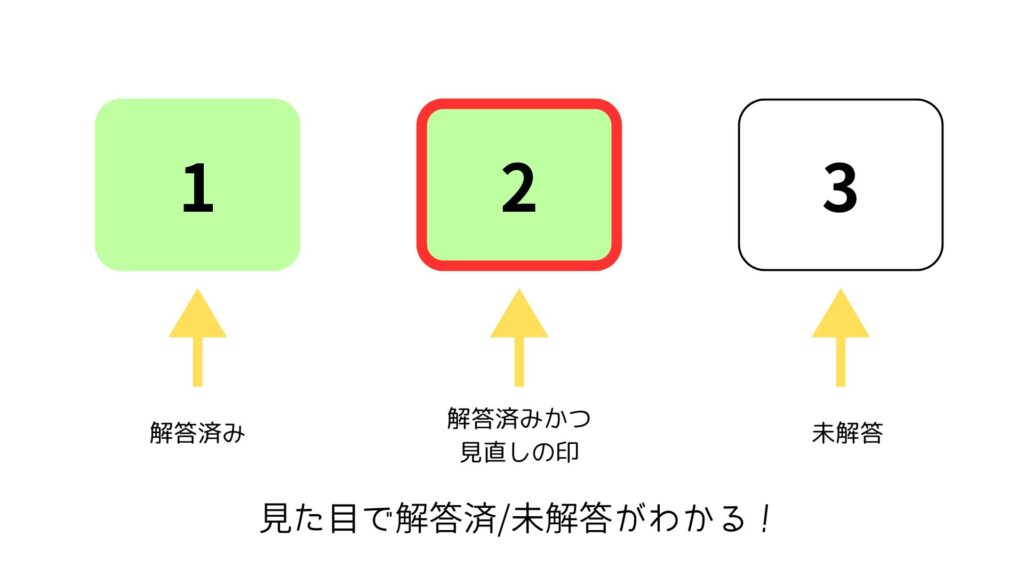
- 後で見直すボタンで問題に印がつけられる
- 「電卓」ボタンを押すと画面上に電卓画面が表示される
- 電卓画面には、%ボタンがない
- 進捗状況を見るボタンがあり、未回答の問題や、見直しの印を付けた問題がわかる
- 「試験終了」ボタンを押すと解答できなくなる
試験本番から終了までの流れ
学科試験は、問題文が表示されて、解答を選ぶ流れでした。
〇×を選ぶ問題と、三択問題。
解答を選び、「次へ」ボタンを押すと次の問題に画面が変わります。
出題の順番は
ライフプランニング、リスク管理、金融資産運用、タックス、不動産、相続・事業承継で
10問ずつの計60問でした。

科目の順番は、テキストや問題集の一般的な順番と同じです。
試験を解き終わったら、画面の説明に従って試験を終了し、受付に終了したことを伝えて、スコアレポートをもらいます。
スコアレポートは、合否は出ませんが得点はわかります。
試験を受けてみての感想・注意点
私のFP3級CBT学科試験の感想を書きます。
問題冊子がないことについて
FP3級学科試験の問題は、問題文があまり長くないので、問題冊子がないことはあまり気になりませんでした。
集中力が切れると問題文の大切なところを読み落としそうになりました。
また、終わった後にわからなかった問題を確認できないので、受検の経験が次回にあまり活かせないと思いました。
問題冊子がないことへの対策
CBT試験は、問題冊子がない状態で問題を解くことにいかに慣れるかが大事。
普段の問題演習でも問題文に書き込みをせずに解答する練習をするだけでも違うと思います。
スマホ、パソコンで演習ができるスタディング を使うと、本番同様の環境で問題演習ができますよ。
画面の操作性について
画面の操作性については、マウスでクリックをするだけなので、不便に感じることはありませんでした。
画面操作のおすすめ機能
主な画面操作でも説明していますが、見直したい問題に印を付けたり、未回答の問題がわかるようになっているので、その機能は積極的に使うのがおすすめです!
時間配分について
FP3級学科の試験時間は90分です。
わからない問題で手が止まることも多々ありましたが、最後まで30分くらいで解けました。
複雑な計算問題もなかったので、時間が足りない!とはなりにくいと思います。
メモ用紙について
受付でもらえるメモ用紙はA4サイズの白紙でした。
学科試験では、計算問題があまり出題されなかったので、ほとんど使いませんでした。
電卓機能について
CBT試験では、画面上の電卓ボタンを使って計算をします。
画面上のボタンをクリックして数字を入力するより、テンキーを使うのがおすすめです!
試験後の流れ
試験後の流れを解説します。
正式な試験結果は翌月15日ごろ
スコアレポートは、試験会場で当日にもらえます。
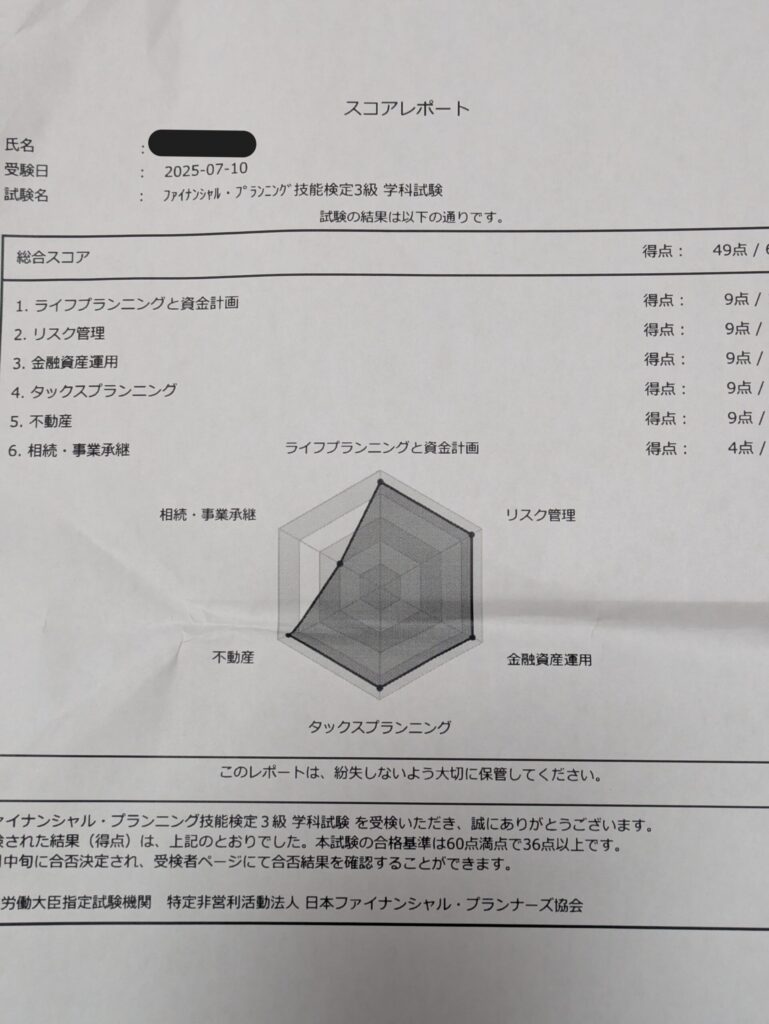
どの問題を間違えたかはわかりませんが、どれだけ得点したかはわかります。
正式な合否結果は、受験した月の翌月15日ごろにCBT試験の受験者マイページで確認できます。
CBT試験対策について
今回は時間がなくて、ほとんど学習せずに試験に臨みましたが、以前の試験対策には通信講座スタディングを使っていました。
スタディングを使っていたことで、抵抗なくCBT試験を受検できたと思います。
CBT試験対策にはスタディングがおすすめ!
スマホ・パソコンで勉強が完結するのがスタディングの特徴です。
私の場合は、一度、FPの内容を学習しているので、問題演習をする→わからない部分をテキストと講義動画で補足という流れで勉強をしました。
スキマ時間をフル活用できる
スマホで学習できるので、勉強道具が手元になくても時間が空いたときにすぐ問題演習ができました。
電車での移動時間、子どもの習い事の待ち時間、ベッドで寝ころびながらなど、時間ができた!と思ったらアプリを開くようにしていました。
問題集、筆記用具、ノート、電卓・・・と準備していた時より、かなり早く学習にとりかかれるのがよかったです。
パソコンを使えば、問題演習や模試を画面上で解けるので、問題冊子がない状態で問題を解く訓練ができました。
回数を重ねると、問題文の見落としが減りました。演習大事です!
講義動画がわかりやすい
講義動画は、1つ10分以内と短いので、気軽に見ることができます。
板書に当たる部分もオールカラーのスライドになっているので、見やすいです。
講師の方の話も聞き取りやすく、「これは、どういうことかと言うと~」という感じで、文字だけではわかりにくい部分の補足もあります。
音声だけの再生もできるので、動画が見れないときでも講義が受けられます。
私は料理しながら聞いていました。
AI機能が大活躍
スタディングでは、学習支援にAIが使われています。
問題を解いて理解があいまいなテーマがあった場合は、AI検索機能を使って内容を調べたり、該当のテキストを読み直したりしました。
AI検索機能は、調べたい単語を入力したら、関連するスタディングのテキストや過去問が表示されるのでとても便利でした。
また、AIが復習のタイミングを調整してくれるので苦手な問題を忘れにくかったです。
まとめ
今回は、FP3級学科試験のCBT試験の感想を書きました。
あらためてまとめると
- 自分の持ち物で会場に持ち込めるのは本人確認書類のみ
- パソコン画面上の電卓はテンキー入力がオススメ!
- パソコン画面の問題を見て解くのは慣れが必要
- 本番に近い形式で学習ができるスタディングでの試験対策がおすすめ
FP3級学科は、ある程度準備ができていれば、時間が足りなくなることはないと思います。
受検前に本番と同じような形式で問題演習をするのをおすすめします!
最後までお読みいただきありがとうございました!